
Un livre imprimé à partir de Google Photos sans choisir les photos une par une.
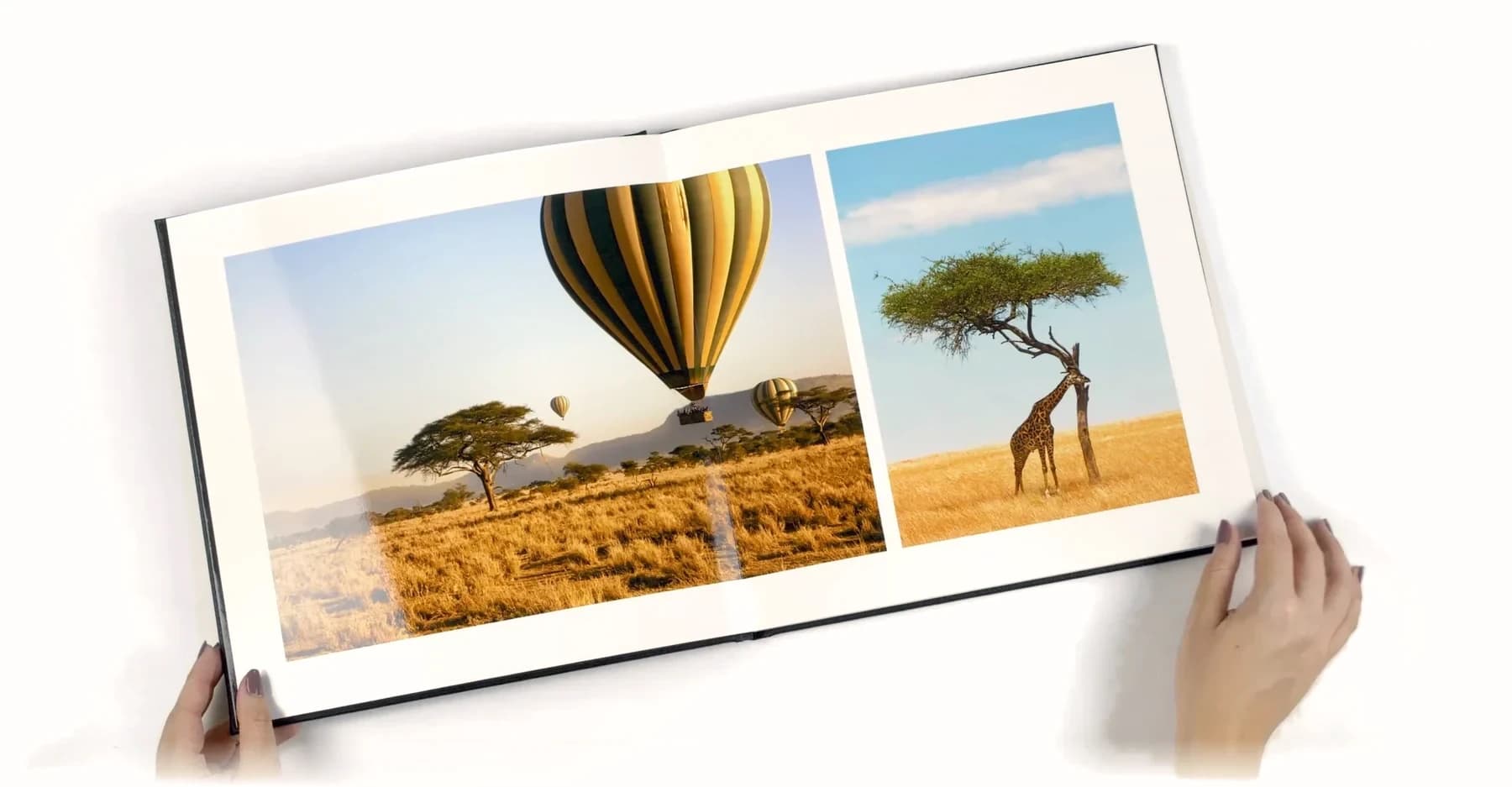
Google Photos garde tout et n’imprime presque rien. Téléchargez un album ou une période, importez toute la série ici, et notre propre IA, conçue pour les livres photo, écarte les images floues et les doublons, garde chaque moment ensemble dans l’ordre où il s’est déroulé et met en page une couverture rigide carrée à ouverture à plat que vous validez avant l’impression.
À partir de 119 €, livraison incluse
Prix de Noël 119 € 83 €30 % de remise jusqu’au 6 janvier
Créer le livre et le voir en entier est gratuit. Vous ne payez que si vous le commandez imprimé.
- Un livre imprimé à couverture rigide et ouverture à plat, 28 × 28 ou 30 × 30 cm, livré par la poste
- Saal Digital en Allemagne
- Aujourd’huiEuropeUSAUKBientôtCanadaAmérique latine
- Si le livre imprimé vous déçoit, nous l’imprimons à nouveau ou nous vous remboursons.
La photothèque n’est pas l’album
Google Photos est l’endroit où vivent les images, mais une photothèque de quatre mille photos n’est pas quelque chose qu’on offre à ses parents. Ses propres produits d’impression vous demandent de choisir chaque page, et le choix est précisément la partie que personne ne fait.
La solution est de cesser de choisir. Exportez l’album ou les mois que vous voulez, importez tout, mettez un cœur à quelques images indispensables, et laissez notre IA faire le premier passage : elle garde les images nettes, une seule de chaque rafale, et les met en page dans l’ordre de la prise de vue. Ensuite, vous retouchez ce que vous voulez et vous commandez, de 26 à 80 pages.
Comment ça marche, en trois étapes
Exportez depuis Google Photos
Sélectionnez un album ou une période dans Google Photos et téléchargez-le (Google Takeout convient pour toute une photothèque). Les HEIC, les JPEG et le reste sont acceptés tels quels : JPEG, HEIC / HEIF, PNG, WebP, AVIF, jusqu’à 50 Mo par fichier.
Importez toute la série
Déposez le dossier dans MakeAlbum, jusqu’à 500 photos par album (50–200 photos donnent les meilleurs résultats). Notre IA lit les dates et les lieux de prise de vue dans les fichiers, et le livre suit donc le voyage ou l’année dans l’ordre.
Relisez et commandez
Feuilletez les doubles pages, remplacez des photos, renommez l’album, puis commandez. Imprimé par Saal Digital, livraison incluse, rien n’est imprimé avant votre validation.
Questions
MakeAlbum se connecte-t-il à mon compte Google Photos ?
Non. Vous téléchargez depuis Google Photos les photos que vous voulez et vous les importez ici ; rien n’est lu dans votre compte, et l’import est supprimé de notre côté à la fin de la durée de conservation.
Puis-je importer toute une année ?
Un album accepte jusqu’à 500 photos, et une sélection plus grande est réduite de façon régulière sur l’ensemble à l’import. Pour toute une année, exportez les mois qui comptent ou faites deux livres.
Et les photos que Google a marquées en favoris ?
Les favoris de Google Photos ne s’exportent pas comme une marque : mettez-leur un cœur ici après l’import. Notre IA met un cœur aux images les plus réussies en premier, et vous ajustez le choix en une minute.
Vos photos, imprimées dans un vrai album.
Si le livre imprimé vous déçoit, nous l’imprimons à nouveau ou nous vous remboursons. Prévenez-nous dans les 30 jours suivant la livraison. Rien à renvoyer.